Visualizzazione post con etichetta software. Mostra tutti i post

mercoledì 13 giugno 2012

Le 10 regole della sicurezza: 4 - le password

Chiunque utilizzi il web ha ormai capito l'importanza delle password: si tratta di codici segreti alfanumerici (cioè composti da testo e numeri, e a volte da simboli) che servono ad autenticarci, cioè a farsi riconoscere per accedere ad un determintato servizio. Abbiamo a che fare con decine di password: per accedere al computer, per la posta elettronica, per le-banking, per il sito di chat, per l'e-commerce, etc..
E' importante dunque porre un attimo di attenzione sia alla scelta che alla gestione di questi codici, che possono essere un fastidio ma che ci offrono un buon sistema di sicurezza. 
Intanto la scelta della password: il sistema migliore sarebbe quello di utilizzare un codice composto da testo e numeri senza un senso compiuto di almeno 8 caratteri (una cosa tipo afd456kkl8), anche se poi può risultare complicato da ricordare. Sarebbero da evitare tutti i dati riconducibili a noi stessi direttamente (nome del cane, data di nascita, nome della moglie, etc), e non usare la stessa password per tutti i servizi.,, specialmente quelli più delicati.
In ogni caso sarebbe opportuno modificare le password ogni tanto (la legge sulla privacy prevede ogni 3 mesi).
Anche la gestione delle password può essere a rischio: inutile scegliere password complesse, se poi si tengono in un file di word sul proprio pc che si chiama "le mie password"! meglio un quadernetto o agenda dove annotarle, oppure un software di gestione crittografato su chiavetta usb.
Il furto di password e di identità digitali è molto frequente e se spesso non è così "grave" come il furto dei codici di carta di credito, può essere fastidioso (spesso legato a identità di social network, con il risultato di avere qualcuno che si spaccia per noi su facebbok e simili), per cui poniamo un minimo di attenzione.

lunedì 4 giugno 2012

Le 10 regole della sicurezza: 3 - software antivirus

Una delle regole fondamentali per proteggersi dai pericoli del web è utilizzare un software antivirus e soprattutto mantenerlo costantemente aggiornato.
L'antivirus è un programma che agisce in memoria (cioè è sempre attivo sul computer) ed è incaricato di controllare i file che passano tra il nostro computer e l'esterno per bloccare i pericoli conosciuti nel suo archivio (per questo motivo è necessario un frequente aggiornamento di tali archivi, chiamati "firme"); i programmi più evoluti sono anche in grado di monitorare le funzioni del computer per valutare eventuali comportamenti inusuali.
In linea di massima è opportuno seguire questi criteri:
  • installare uno (ed uno solo) antivirus sul computer 
  • impostare gli aggiornamenti automatici (funzione standard in quasi tutti gli antivirus) e controllare che tali aggiornamenti vengano fatti
  • lanciare un controllo completo del computer ogni tanto (in occasione di aggiornamenti dell'antivirus o dopo lunghe sessioni sul web)

Esistono molti programmi antivirus in commercio e alcuni rilasciati in forma gratuita per uso personale; ognuno ha i suoi pregi e difetti, ma in linea di massima possiamo consigliare i seguenti:
versioni free: microsoft security essentials oppure avg
versioni a pagamento: Kaspersky Antivirus oppure Nod 32

In ogni caso è fondamentale utilizzare un programma antivirus aggiornato.

mercoledì 21 settembre 2011

Le trappole dei file compressi.

La compressione dei file è un sistema che permette di "trattare" i file tramite appositi algoritmi in modo da ridurne le dimensioni: i sistemi più comuni sono la compressione .zip (ormai divenuta standard in windows, e quella .rar). Ciò accade per file di dati, testo mentre non accade per file multimediali (immagini, video, musica), nel senso che utilizzando tali programmi di compressione non si riducono le dimensioni del file. Però viene comunque utilizzata la compressione per raggruppare diversi file multimediali in un unico file, più facilmente "trasportabile". Questo accade spesso nei circuiti di file sharing (emule, bit torrent) per spostare comodamente gruppi di file (una cartella di foto, un gruppo di canzoni).
Spesso però tali file compressi portano con se delle minacce al nostro sistema; poichè i file multimediali non contengono (in line di massima) pericoli, i virus vengono inseriti nei comandi di apertura del file compresso, in modo tale che estraendo i file (a volte solo guardandoli), che non contengono pericoli, rischiamo di infettare il nostro sistema. Spesso poi questi virus non sono gestiti correttamente dall'antivirus, che si accorge del pericolo quando ha già infettato il sistema.
Per evitare problemi, prima di aprire il file compresso, è opportuno fare una scansione dello stesso (in genere tasto destro sul file compresso e poi scan con...).

martedì 23 agosto 2011

Software: Ccleaner 2011


Oggi volevo segnalare un piccolo tool, un software molto utile per la gestione del sistema: si tratta della nuova versione di Ccleaner. Un programma finalizzato alla pulizia del sistema operativo, che spesso si "intasa" di dati spazzatura rallentandone il funzionamento.
Il programma si occupa della pulizia del registro di sistema, della cancellazione dei dati inutili e dei file temporanei, dei dati salvati durante la navigazione in internet (supportando praticamente tutti i browser esistenti), della disinstallazione dei programmi.
L'utilizzo è molto semplice: un pulsante per il controllo, uno per la pulizia (avendo l'accortezza di scegliere i dati che si vogliono eliminare, per non trovarsi senza la cronologia di Mozilla).
La nuova versione, inoltre, integra un modulo CCEnhancer in grado di eliminare i "rifiuti" di 288 programmi, tra i più diffusi.
Il programma è gratuito ed è possibile scaricarlo da qui

venerdì 17 giugno 2011

Antivirus: Kaspersky Pure


Torniamo dopo la solita pausa fisiologica a postare nel blog e, come spesso accade, l'argomento del giorno è l'antivirus, un programma ormai divenuto fondamentale per l'utilizzo sicuro del compute r su internet. Come spesso abbiamo detto avere l'antivirus non ci protegge al 100% dall'infezione dei virus, ma non averlo ci garantisce di prendere virus al 100%. Per cui prima di collegarsi ad internet assicuratevi sempre di avere l'antivirus aggiornato.
Nel mercato dei programmi oggi segnaliamo il nuovo prodotto di Kaspersky, il pacchetto PURE che raccoglie in un unico pacchetto tutte le protezioni necessarie ad una navigazione sicura. Si tratta di un pacchetto molto ricco che comrpende svariati moduli tra cui (oltre ovviamente ai "classici" antivirus e firewall) troviamo:
  • gestione della rete casalinga da una singola postazione
  • modulo di backup per il salvataggio dei dati
  • protezione per la navigazione dei bambini
  • tecnologie anti-phishing e gestione delle password
  • filtro anti-spam
Insomma un pacchetto da tenere in seria considerazione il cui prezzo (per un anno) si aggira sui 60€.

martedì 8 marzo 2011

Il virus del mese

Ritorna la rubrica in cui ci soffermiamo sui maggiori pericoli in circolazione. Questo mese ci occupiamo del virus sality.ag.
Si tratta di una variante del virus sality che risulta molto dannoso dal momento che è in grado di disabilitare il nostro antivirus. In pratica, una volta preso, il virus installa una sua DLL in grado di bloccare tutti i processi collegati con gli antivirus installati e con tutti i sistemi di protezione (antimalware, firewall, etc..). Inoltre è in grado di disabilitare il taskmanager di windows e installarsi nel registro di sistema per poter essere eseguito anche in modalità provvisoria.
Il suo obiettivo finale è quello di collegarsi ad internet e funzionare come backdoor (per permettere, ad esempio, di far entrare nel nostro pc chiunque), inoltre è in grado di monitorare le transazioni delle carte di credito.
Come tutti i virus è importante evitare di prenderli, per cui il miglior consiglio è sempre quello di utilizzare un antivirus aggiornato; nel caso specifico il virus è stato scoperto dai laboratori Kaspersky, per cui con questo antivirus non si corrono pericoli.

giovedì 3 marzo 2011

Sicurezza e antivirus

Dopo un periodo di forzata pausa dovuta alla partenza dei corsi di informatica (www.corsinformatica.org), torniamo a parlare di sicurezza: il primo passo per proteggere il proprio computer è quello di installare un antivirus e mantenerlo aggiornato. Allora la domanda che segue è quale antivirus utilizzare?
In commercio ci sono decine di prodotti e tutti hanno, ovviamente, dei pregi e dei difetti; per semplificare ho scelto due prodotti che reputo migliori in base al rapporto peso/prestazioni (dove con peso intendo le risorse che il programma "ruba" al computer e con prestazioni la capacità di bloccarei pericoli).
Nella categoria "gratis" (o meglio con licenza gratuita per uso personale, che non è esattamente la stessa cosa) il miglior prodotto è sicuramente AVG (programma scaricabile da qui): si tratta di un prodotto completo che, oltre al necessario antivirus con protezione in tempo reale, ci mette a disposizione ulteriori componenti, spesso non presenti in prodotti a pagamento (tipo protezione per social network, scansione dei siti web).
Passando invece alla categoria degli antivirus a pagamento, il miglior prodotto è sicuramente il pacchetto Kaspersky (maggiori informazioni sul sito ufficiale); prodotto russo recentemente entrato nel mercato italiano si distingue per una meticolosa ricerca dei virus, di un ottimo sistema di controllo del sistema e un moderato utilizzo delle risorse del computer. Inoltre i prezzi sono molto contenuti (una trentina di euro per la versione solo antivirus e circa 50 per il pacchetto completo).
Quindi, concludendo, ricordate l'assoluta importanza di utilizzare un antivirus costantemente aggiornato durante il collegamento a internet, perchè se è vero che avere l'antivirus non ci protegge completamente dal pericolo, è ancor più vero che non utilizzandolo abbiamo la certezza di essere infettati.

mercoledì 8 settembre 2010

Trucco: far "sparire" un computer dalla rete

Spesso le piccole attività hanno a disposizione delle piccole reti LAN con i computer dell'ufficio collegati tra di loro. Un eventuale infezione di un virus su uno di quelli può mettere a rischio tutti i computer della rete. Se si tratta di un worm si può fare ben poco se non attrezzarsi di antivirus e firewall, ma in caso di un trojan finalizzato ad un attacco informatico possiamo utilizzare un semplice trucco.
Capita che attraverso un pc collegato ad internet, un cracker possa accedere alle altre macchine in rete; per evitare che un pc compaia tra quelli collegati alla Lan, è possibile modificare la chiave di registro
HKEY_LOCAL_MACHINE\SYSTEM\CurrentControlSet\Services\LanmanServer\Parameters
creando una nuova voce DWORD con il nome "hidden" ed impostando il valore 1.
In questo modo il omputer non sarà più visibile tra quelli disponibili in rete, ma continuerà ad esserci.

martedì 31 agosto 2010

I software più pericolosi al mondo.

Il pericolo maggiore nella navigazione sul web sono senza dubbio i virus e la loro proliferazione è dovuta principalmente all'intervento dell'utente. Ma i virus si possono anche muovere attraverso le cosidette vulnerabilità dei software, cioè una sorta di buco presente nel programma che usiamo quotidianamente che permette il "passaggio" del virus o quantomeno ne agevola l'arrivo.
Esiste un archivio negli Stati Uniti, il National Vulnerability Database, che controlla le falle che presentano i vari programmi valutandone anche la pericolosità (con un punteggio da 1 a 10).
Dopo l'ultimo aggiornamento i programmi più a rischio sono:
  • ActiveX (9,39 - 13 vulnerabilità)
  • Microsoft Office (9,30 - 15 vulnerabilità)
  • QuickTime (9,30 - 4 vulnerabilità)
  • Adobe Reader (8,80 - 19 vulnerabilità)
  • Internet Explorer (8,00 - 27 vulnerabilità)
  • Firefox (7,31 - 30 vulnerabilità)
  • Chrome (6,98 - 30 vulnerabilità)
Come fare per difenderci?
Seguire le solite indicazioni per la prevenzione dei virus, utilizzare software originale ed aggiornarlo con frequenza.

mercoledì 18 agosto 2010

Dove sono finiti i miei file?

Dalla sua nascita, Windows dedica all'utente una particolare area per salvare i propri file, in modo da poterli trovare con semplicità e da non andare a cancellare inavvertitamente i file di sistema. Se con le prime versioni di Windows avevamo a disposizione una semplice cartella chiamata "documenti", nelle ultime (cioè da quando Windows è diventato un vero sistema operativo e non una interfaccia grafica del Dos) abbiamo a disposizione un'area più articolata. Questa la si può trovare all'interno della cartella "Documents and settings" con il nome dell'utente (quello scelto durante l'installazione del sistema e modificabile dal pannello di controllo - utenti). All'interno di questa cartella abbiamo tutti i nostri dati: dalla cartella documenti ai file presenti sulla scrivania (nella crtella desktop), dalle impostazioni di sistema a quelle specifiche dei programmi.
Con l'avvento di Win7 la disposizione dei file all'interno di quest'area diventa ancora più specifica: troveremo le cartelle:
documenti - generica per i nostri salvataggi
immagini - per file grafici (jpg, gif, raw)
video - per file video (avi, mpg)
download - per i file scaricati da internet
In automatico il sistema ci aprirà la cartella corretta quando dovremo salvare un file, e noi potremo ritrovarlo con semplicità anche se ci siamo dimenticati dove lo abbiamo messo.
In ogni caso ricordiamoci di nominare i file creati con una voce rappresentativa del file stesso.

martedì 3 agosto 2010

Applicazioni fondamentali: il Task Manager

Parliamo di un programma di windows molto utile ma spesso non conosciuto. Si tratta del Task Manager, cioè una applicazione integrata in Windows che ci permette di monitorare e modificare i processi in esecuzione sul nostro computer.
Per attivare il programma bisogna utilizzare la combinazione di tasti CTRL+ALT+CANC: apparirà l'interfaccia grafica del nostro task manager dove si potranno vedere tutte le applicazioni in attività sul computer. Si tratta dell'elenco completo delle applicazioni attive sul nostro pc. Nella sezione processi, quella più interessante, troviamo l'elenco dei processi attivi che spesso non coincidono con i programmi in esecuzione: saranno elencate per nome del file eseguibile (a volte diverso dal nome dell'applicazione o a volte più file eseguibili sono riconducibili ad una singola applicazione, come nel caso degli antivirus); in questo elenco sono evidenziati anche i processi del sistema operativo, che saranno individuabili dalla voce SYSTEM. Molto interessante questa sezione poichè ci permette di vedere, a lato della voce selezionata, la percentuale di carico sulla cpu (cioè quanto l'applicazione impegna il processore) e quella sulla ram (analogamente quanto l'applicazione impegna la memoria ram), permettendoci di capire quali programmi siano troppo pesanti per il nsotro pc.
Questa sezione può essere utilizzata per controllare se il nostro pc è stato infettato da virus: controlliamo con frequenza il nostro task manager e se compare una voce nuova (spesso con nomi strani o sequenze di numeri) potrebbe essere legata ad un virus: una rapida ricerca con google ci permetterà di scoprire a cosa fa riferimento la voce misteriosa.
Torneremo comunque sull'argomento.

venerdì 7 maggio 2010

Il virus del mese

Inauguriamo una nuova rubrica per tenerci aggiornati su quelli che sono i pericoli maggiori e più frequenti che possiamo trovare navigando il web.
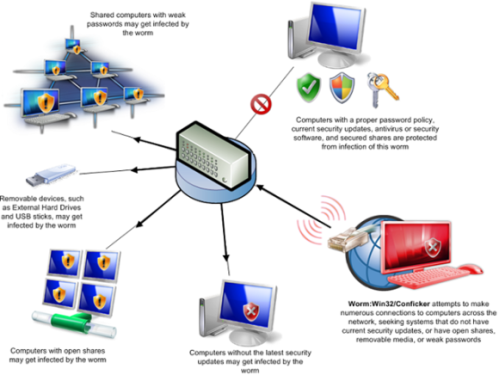
Assistiti dall'osservatorio sui virus di Kaspersky, vediamo che il virus che ha colpito di più in questo ultimo mese è Net-Worm.Win32.Kido.ir , una variante del worm polimorfico Kido.
I virus polimorfici sono quelli che sono in grado di mutare il proprio codice assumendo forme leggermente diverse, in modo tale da eludere l'intervento degli antivirus.
Nello specifico il virus Kido è apparso per la prima volta nell'ottobre del 2008, riuscendo ad infettare più di 10 milioni di macchine; tra di esse anche vittime "illustri" come la House of Commons inglese e la Marina francese.
Il bersaglio preferenziale di questo virus è la rete dei sistemi operativi Windows ed è in grado di trasferirsi su supporti usb. Si tratta di una categoria di virus "downloader", cioè con l'obiettivo di scaricare sul computer infetto altri malware. La caratteristica perggiore, però, di questa tipologia di virus è quella di bloccare l'aggiornamento del software di antivirus.
Il consiglio dunque è sempre quello di avere un buon antivirus e mantenerlo costantemente aggiornato. Inoltre, per minimizzare i pericoli derivanti da questa tipologia di virus, è opportuno installare la patch di sicurezza rilasciata da Microsoft (scaricabile qui).

lunedì 3 maggio 2010

Gli antivirus: la scansione euristica

Torniamo a parlare di software antivirus, cioè di programmi costruiti apposta per riconoscere ed eliminare i virus informatici. Per eseguire questo compito il programma ha a sua disposizione un enorme archivio di virus conosciuti a cui attinge, un po' come una pattuglia di polizia che controlla un quartiere conoscendo a memoria i criminali e arrestandoli non appena li vede.
Spesso però abbiamo a che fare con virus nuovi, non ancora inseriti nell'archivio: in questo caso l'antivirus non sarebbe in grado di difenderci. Per ampliare le potenzialità del programma, allora, i migliori antivirus utilizzano una tecnica diversa: quella della scansione euristica.
In pratica non vengono riconosciuti i virus, ma il comportamento anomalo che provocano; tornando all'analogia precedente, la nostra pattuglia non riconosce i criminali maè in grado di accorgersi di personaggi che hanno un comportamento sospetto.
La scansione euristica può avvenire sulle proprietà di alcuni file (in genere dimensione o data di creazione), in particolar modo su quelli di sistema, che vengono controllati per vedere se hanno subito modifiche, oppure sul comportamento anomalo del sistema, come azioni improvvise (invio contemporaneo di molti messaggi di posta) o modifiche al registro di sistema.
Dato l'elevato numero di virus nuovi che arrivano nella rete ogni giorno, è bene scegliere un antivirus che abbia questa funzione per avere una ulteriore forma di protezione.

martedì 6 aprile 2010

Navighiamo tranquilli: i browser

Browser, un programma spesso poco considerato. Se state leggendo queste righe lo state utilizzando, si tratta del famoso Internet Explorer, l'icona con la e azzurra che ci permette di arrivare alle pagine web. Il browser web (navigatore web) è il programma in grado di visualizzare le pagine create con i linguaggi presenti sul web (tipicamente il linguaggio html) e per questo indispensabile per navigare su internet.
Quello che spesso si ignora è che, per visualizzare correttamente le pagine web (composte da numerosi oggetti multimediali), tale programma necessita di "aggiunte" (plugin) che ne potensiano le funzionalità: tali estensioni possono essere programmi (Adobe Reader per i file pdf, ad esempio) oppure integrazioni (Flash Player, per i filmati in formato flash). Spesso questi plugin vengono aggiornato e sarà dunque necessario scaricarne la versione più recente (sempre dal sito ufficiale del produttore), per evitare di avere dei "buchi" nelle pagine che visualizziamo.
Di contro non è raro trovare pericoli (i soliti virus e affini) presenti in plugin che arrivano da fonti poco chiare, per cui sempre attenzione a cosa si installa e preoccuparsi di avere un buon antivirus aggiornato.
Nell'elenco dei browser disponibili non abbiamo solo Internet Explorer (che è il programma di Microsoft), ma anche altri tra cui segnalo Firefox Mozilla (attualmente la migliore scelta disponibile) e Google Chrome.
Se volete approfondire l'argomento non esitate a contattarmi.

venerdì 19 febbraio 2010

Windows 7, questo sconosciuto

Ritorniamo a postare nel blog dopo un periodo di pausa forzata, dovuta a molteplici corsi che ho tenuto nelle scorse settimane. Passano i giorni e le novità aumentano, così da avere un mucchio di notizie di cui parlare.
Per oggi mi limito a dare qualche informazione sul nuovo sistema operativo di casa Microsoft, ormai entrato stabilmente sul mercato.
Spesso, durante i corsi, la domanda più frequente è: "è il caso di passare a Windows 7?".
La risposta di solito è: dipende...
Non per evitare il discorso, ma perchè bisognerebbe considerare le esigenze dei singoli.
In linea generale però possiamo dire che bisognerà nel breve prendere in considerazione il passaggio al nuovo sistema operativo, sia per ottimizzare l'uso dei nuovi computer sia perchè il mercato lo imporrà ben presto (win XP è destinato a sparire).
Ma il nuovo sistema operativo è meglio del vecchio? direi di si, rispetto a Vista (che Microsoft sta facendo rapidamente uscire di scena), abbiamo un sistema con le stesse caratteristiche ma più "pulito" e meno esoso di memoria. Rispetto a XP è comunque una evoluzione (non fosse altro per sfruttare appieno la ram dei nuovi computer) e, passato il primo momento di disorientamento, non si può fare a meno di notare le innovazioni (spesso "copiate" dal nemico Apple!).
Avremo modo di analizzare il nuovo sistema, per ora limitiamoci a sottolineare la maggiore semplicità d'uso per l'utente medio, la grafica decisamente accattivante, la personalizzazione avanzata, un buon supporto delle periferiche e un occhio preferenziale per le applicazioni legate alla multimedialità.

martedì 5 gennaio 2010

La macchina del tempo

Iniziamo questo nuovo anno scoprendo alcune funzionalità del nostro sistema operativo (cambia poco quello che stiamo usando sia XP, Vista o 7) che spesso risultano poco conosciute.
La prima di cui parleremo è una utility che può recuperare situazioni di blocco del sistema a volte anche insormontabili: parliamo del ripristino di configurazione di sistema.
Si tratta di un programma di Windows che funzione come una sorta di "macchina del tempo", in grado di riportare il sistema operativo ad uno stato in cui tutto funzionava.
Il programma, quando è attivo, crea dei punti di ripristino nel momento in cui installiamo nuovi programmi, aggiorniamo il sistema o sostituiamo i driver: nel caso che una di queste operazioni vadano a creare problemi al sistema, possiamo ripristinare il tutto allo stato precedente, eliminando di fatto i problemi che si sono creati.
Ovviamente questo sistema ha dei limiti: siamo vincolati ai punti di ripristino automatici e spesso non è in grado di salvare la situazione se il problema nasce da un virus.
In ogni caso si tratta di un buona utility, da tenere in considerazione.

Per maggiori informazioni:
dal sito di Microsoft: modalità di attivazione e disattivazione del servizio

martedì 1 dicembre 2009

Il registro di sistema di Windows - parte 2

Dopo una presentazione del registro di sistema, entriamo ora nello specifico e cominciamo ad analizzare la struttura.
Abbiamo già visto che il registro è composto da una serie di cartelle chiamate Key (chiavi), che possono a loro volta contenere delle sottochiavi.
Vediamo le principali chiavi e le loro funzioni:

HKEY_CLASSES_ROOT
sono contenute le informazioni relative alle associazioni dei files

HKEY_CURRENT_USER
sono contenute le informazioni relativi ai dati all'utente connesso (variabili di ambiente, impostazioni e preferenze)

HKEY_LOCAL_MACHINE
sono contenute le informazioni sul nostro computer, sia per quanto riguarda i dati dell'hardware che per quelli relativi al sistema operativo.

HKEY_USERS
analogo all'altra chiave users, ma contiene le informazioni relative agli utenti non connessi.

HKEY_CURRENT_CONFIG
sono contenute le informazioni relative al profilo hardware usato dal sistema operativo all'avvio.

lunedì 9 novembre 2009

Le licenze dei software

Quando installiamo un programma sul nostro computer (un software) accettiamo implicitamente la licenza di utilizzo dello stesso anche nel caso di programmi gratuiti; quando acquistiamo un programma in realtà acquistiamo la licenza di utilizzo per quel programma, spesso anche per un periodo di tempo limitato.
Ogni programma, dunque, è legato ad una sua licenza di utilizzo che dovrà essere accettata prima della sua installazione. Utilizzando internet spesso ci imbattiamo in programmi di prova o rilasciati in forma gratuita, o con limitazioni. Vediamo quali possono essere le tipologie di licenza di software più comuni:

FREEWARE: si considera così un software rilasciato a titolo gratutito, può essere rilasciato con il suo codice sorgente (cioè con la possibilità, per chi è in grado di farlo, di poterlo modificare) oppure no a discrezione dello sviluppatore. Tale licenza permette la ridistribuzione. Esempi classici sono i visualizzatori (Adobe Acrobat Reader) e i browser (Mozilla Firefox)

TRIAL: si tratta di software di prova, rilasciati con limitazioni temporali per poter permettere all'utente di provarne le caratteristiche prima dell'acquisto. Alla fine del periodo di prova il software cesserà di funzionare e dovrà essere sbloccato. Esempi ce ne sono tanti, quasi tutti i software hanno una versione trial (Office 2007).

SHAREWARE: una forma di versione di prova rilasciata direttamente dallo sviluppatore all'utente, con limitazioni temporali o di funzionalità.

SOFTWARE LIBERO: si tratta di programmi "aperti", con la possibilità non solo di essere redistribuiti ma modificati per ampliarne le funzionalità. Esistono diverse licenze legate a questa tipologie che ne limitanto più o meno l'utilizzo (in genere comunque sempre poco restrittivo).
L'esempio più noto è quello di Linux, nelle sue varianti.

mercoledì 14 ottobre 2009

Dove sono i miei files?

Abbiamo già parlato di questo argomento, ma uno dei problemi più comuni, durante le assistenze, è vedere che quasi nessuno (nè privati nè imprese) si preoccupano di effettuare con una certa frequenza i backup, ovvero il salvataggio dei propri dati su supporti esterni al computer.
Quando se ne avverte la necessità, però, è perchè il danno è già fatto: capita che il nostro computer improvvisamente smetta di funzionare (per un virus, un danno al disco) e noi non riusciamo più ad accedere ai dati salvati su di esso. In genere si riesce ad effettuare un recupero ma con perdita di tempo e soldi.
Il metodo migliore è quello di organizzarsi anzitempo ed effettuare salvataggi con frequenza; le soluzioni sono molteplici:
  • masterizzazione di dvd: creare una copia su cd o dvd ci mette al riparo dai danni del disco anche se occupa più tempo; fondamentale, per chi salva le sue foto digitali sul disco, effettuare una copia delle stesse non appena scaricate dalla macchina digitale (ne avremo una copia originale, per recuperare uno scatto anche dopo un ritocco non riuscito bene);
  • hard disk esterno: il costo è dimnuito, la capienza aumentata, sistema rapido e veloce per conservare i dati su un supporto esterno, l'unico pericolo è la (possibile) rottura del disco: sistema comodo per backup frequenti.
  • hard disk virtuali: stanno aumentando i siti che offrono spazi consistenti online a disposizione dell'utente per l'archiviazione dei propri file: molti siti sono gratuiti (spazio limitato e necessità di accedere con fequenza prestabilita pena la perdita dei dati), ma anche quelli a pagamento hanno prezzi accessibili, sistema molto efficace che permette inoltre di avere a disposizione i propri dati su qualsiasi computer connesso a internet.

venerdì 21 agosto 2009

Il registro di sistema di Windows - parte 1

Il registro di sistema di Windows è una sorta di archivio dove vengono salvate le informazioni fondamentali per il funzionamento del sistema operativo. Nello specifico troviamo informazioni riguardanti:
  • configurazione dei driver
  • profili hardware
  • impostazioni dei software
  • profili utenti
  • associazioni dei file e loro tipologie
  • librerie di sistema
  • criteri di protezione
Modificando il registro possiamo intervenire in maniera completa sul funzionamento del nostro sistema operativo, migliorandone il funzionamento, snellendolo e possiamo recuperare eventuali danni. Ovviamente, risulta molto pericoloso operare all'interno del registro, in quanto una lieve modifica potrebbe rendere instabile il nostro sistema, per cui è opportuno con cautela tenendo presenti due concetti fondamentali:
  1. effettuare un backup del sistema prima di modificarlo
  2. nel dubbio non modificare nulla
il registo è organizzato in modo gerarchico con strutture di primo livello (definite dal prefisso HKEY) e sottostrutture a nodo (key), che possono contenere uno o più elementi. Torneremo nei prossimi post a chiarire il meccanismo di questa struttura.


Per accedere al registro di sistema dal pannello Star - Esegui bisogna digitare il comando "regedit".
Prima cosa da fare, una volta partito l'editor del registro, alla voce Registro di Configurazione - Esporta file troviamo il comando per effettuare il backup del registro.