Visualizzazione post con etichetta computer. Mostra tutti i post

giovedì 24 maggio 2012

Le 10 regole della sicurezza: 2 - backup

Uno dei punti fondamentali nell'utilizzo del computer, ad ogni livello, è quello di salvare i propri dati su un supporto diverso dal disco fisso (appunto la procedura di backup). Si tratta di una operazione semplice che però molti di dimenticano di effettuare con il rischio di vedere tutti i propri dati persi con la rottura del disco rigido. Il backup dei dati ovviamente non previene l'infezione o serve pe rmigliorare la sicurezza del sistema, ma è fondamentale per evitare di perdere il proprio lavoro o per poterlo continuare in caso di blocco del computer.
Oggi è abbastanza semplice effettuare un backup sia manualmente (copiando i propri files sul supporto scelto) o utilizzando un software apposito. Ricordiamo le possibili soluzioni per un backup esterno:
  • cd o dvd: ormai i supporti dvd hanno un costo bassissimo e una buona capienza (iniziamo a trovare i dual layer a prezzi accessibili); un poco scomodo per il fatto di dover masterizzare il disco e poi non poterlo utilizzare. Utile per fare una copia di backup di dati unici (le foto delle vacanze, ad esempio9
  • penne usb: comode, semplici da utilizzare, molto capienti e economiche. Attenzione a non perderle!
  • hard disk esterni: analoche alle penne ma con capienza superiore; ottimi per grosse moli di dati.
  • dischi virtuali: la cosidetta "cloud" che permette il backup e contestualmente l'utilizzo dei dati da apparecchi differenti (non mancate di guardare dropbox).
In ogni caso, a prescindere dal supporto scelto è fondamentale ricordarsi di fare un backup con frequenza.

giovedì 17 maggio 2012

Le 10 regole della sicurezza: 1 - salvaguardiamo il computer

Iniziamo una serie di post per ricordare i concetti basilari per una buona gestione del computer e per minimizzare il pericolo di virus. Iniziamo con la prima regola basilare, a volte poco considerata: la salvaguardia del computer. Cioè tutte le precauzioni per evitare danni fisici al proprio pc. Spesso non si tiene in considerazione l'utilizzo del computer e lo si tratta senza troppi riguardi, non considerando che la manutenzione ordinaria della macchina può evitarci molti problemi. 
Cosa dobbiamo tenere in considerazione?
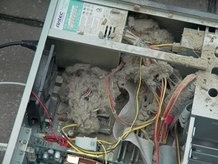
  • fondamentale! assicurarsi che le temperatura del computer non siano troppo alte, che le ventole funzionino a dovere e che non siano coperte e bloccate dalla polvere (specialmente ora che andiamo verso la stagione calda).
  • il posizionamento del computer: evitare zone troppo calde, zone che non permettano una adeguata ventilazione, zone troppo umide.
  • il computer non è un mobile per cui non va caricato di oggetti, libri, carte, che possano bloccarne la ventilazione.
  • scrivete sempre i seriali della macchina, dei componenti e del sistema operativo in modo che in caso di furto possiate identificare correttamente l'oggetto.
  • dotatevi di un gruppo di continuità che mantenga la corrente stabile ed eviti pericolosi sbalzi di tensione.

venerdì 29 luglio 2011

Il virus del mese

Questo mese ci occupiamo di un virus molto diffuso e nel contempo potenzialmente pericoloso: il suo nome è Trojan.Win32.Agent.BJT e fa parte della categoria dei trojan, cioè i virus che si nascondono nel nostro sistema permettendo l'accesso indesiderato ai nostri dati da parte dei pirati informatici. E' un virus non recentissimo (apparso nel 2009) ma che sta ancora avendo larga diffusione.
Un'altra caratteristica di questo virus è quella di cancellare files del nostro computer rendendo instabile, se non inattivo il nostro sistema.
Per evitare di essere infettati, come nel caso di tutti i virus di questa tipologia, dobbiamo prestare molta attenzione agli allegati della posta elettronica e ai files scaricati da internet, inoltre anche installando programmi (sempre trovati su internet) si può correre il rischio di incappare in questo pericolo. Utilizziamo sempre un antivirus aggiornato, scansoniamo i file compressi prima di aprirli, evitiamo di aprire allegati se il mittente è sconosciuto.
Come accorgersi di essere stati infettati? Spesso non è immediato capire di aver preso un virus, ma nel caso di questo si possono notare dei sintomi:
navigando su internet possono apparire spesso pagine che si aprono inaspettatamente
può apparire improvvisamente un box richiedendo informazioni
la configurazione del sistema o del browser internet cambia da sola
il disco rigido è costantemente in lettura
Nel caso è opportuno controllare che non sia presente il seguente file:
%PROGRAMFILES%\FILE COMUNI\SPIGOT\SEARCHSETTINGS\SEARCHSETTINGS.EXE

Nel dubbio un'accurata scansione del sistema può tornare utile, magari utilizzando l'utility di vir.it, che può affiancare l'antivirus installato sul computer.

lunedì 4 luglio 2011

Caldo, polvere e... blocco del computer!

Il funzionamento del computer è fortemente influenzato dalla temperatura: il processore e le componenti dei nostri pc, durante il loro funzionamento, per raggiungere le alte prestazioni a cui siamo abituati, arrivano a scaldare moltissimo. Infatti la tecnica di raffreddamento nei computer si è sempre più perfezionata: dai semplici dissipatori sul processore siamo arrivati a impianti di raffreddamento a gas o acqua, analoghi a quelli che troviamo nei motori delle automobili.
Non esiste una temperatura ottimale per tutti i computer: questa varia in funzione dei componenti presenti e delle loro funzioni, però possiamo stabilire che la temperatura di esercizio dovrebbe aggirarsi tra i 30° e i 50° (come si vede temperature molto alte), oltre le quali il computer può subire dei danni o causare malfunzionamenti (lentezza, spegnimenti improvvisi, blocchi).
L'inizio della stagione estiva, ovviamente, amplifica questi problemi aumentanto la temperatura dell'aria. Consideriamo inoltre che spesso il computer viene incastrato in angusti mobili dove non vi è un opportuno passaggio di aria.
Per cui, per evitare problemi, è opportuno tenere il nostro computer in una zona dove ci sia passaggio di aria, specialmente nella parte posteriore; per i portatili, se si nota un eccessivo surriscaldamento della zona inferiore, è possibile utilizzare delle basi con ventole.
Un ultimo aspetto da considerare è quello della pulizia del pc, spesso sottovalutato: le ventole e i dissipatori filtrano la polvere dell'aria intasandosi e riducendo il loro potere refrigerante: è necessario, specialmente prima della stagione estiva, una corretta pulizia di ventole e del pc in generale per togliere ogni blocco al sistema di raffreddamento: il pc durerà più a lungo e la funzionalità non verrà intaccata.


mercoledì 22 luglio 2009

Scegliere il monitor LCD

Ormai quando si acquista un monitor per computer la scelta è limitata ai modelli LCD, a differenza di qualche anno fa quando erano ancora in commercio quelli CRT (quelli delle dimensioni di un piccolo televisore). Vediamo allora le caratteristiche principali per poter capire la differenza tra i modelli sul mercato: ovviamente la caratteristica principale è la dimensione dello schermo, espressa in pollici misura la diagonale dello schermo (nei monitor LCD è reale a differenza dei CRT). Inutile dire che è meglio una dimensione maggiore a fronte di un costo più elevato.
Altre caratteristiche da tenere conto sono:
  • Luminosità: tale parametro misura il massimo di luminosità che il monitor è in grado di emettere (candele per metro quadro); in genere i valori variano tra 200 e 500 c/m2; anche in questo caso meglio valori elevati.
  • Contrasto: misura la nitidezza delle imamgini, si tratta del rapporto tra massima luminosità e minima luminosità visualizzando una parte nera; i valori variano tra 300:1 a 500:1 e anche in questo caso maggiore è il rapporto migliore sarà la resa del monitor.
  • Angolo di visuale: si misura (in gradi) tra la perpendicolare allo schermo e il punto di vista dell'osservatore: rappresenta in pratica l'angolo limite entro cui si ottiene una buona visione dello schermo; i valori ottimali dovrebbero essere circa 160° orizzontale e 130° verticale.

Oltre a queste caratteristiche si dovrà ovviamente tenere conto di quelle accessorire (se il monitor ha le casse incorporate, se può essere usato come televisione, etc); inoltre si dovrà tenere conto se presenta o meno pixel difettosi (si notano come un punto bianco sullo schermo), spesso la garanzia non comprende la sostituzione se non in presenza di gruppi 3 pixel: meglio poter vedere il monitor acceso prima di acquistarlo ed in ogni caso leggere bene le condizioni di garanzia.

lunedì 25 maggio 2009

E se invece il computer lo devo ancora acquistare?

L'acquisto del primo computer può essere un problema per chi si approccia per la prima volta in questo mondo; fortunatamente le configurazioni proposte dalle grande catene di informatica sono diventate abbastanza standard e si può fare "meno" attenzione alla configurazione da scegliere. Vediamo in ogni caso qualche considerazione di massima per acquistare un nuovo computer.
intanto la scelta tra computer fisso e notebook deve essere fatta solo in base a scelte personali, poichè sia le caratteristiche tecniche sia il costo complessivo sono ormai abbastanza allineate: il computer portatile è pratico (lo si porta dietro senza problemi), occupa meno spazio e spesso ha un design più appagante, di contro si avranno poche possibilità di espanderne le potenzialità, il monitor è comunque più piccolo, le prestazioni hanno in ogni caso limiti nei modelli a prezzi contenuti.
Se invece optiamo per la classica configurazione desktop (monitor + computer) teniamo conto di alcuni accorgimenti:
  • il processore deve essere un Dual Core o Quad Core: sono ormai i processori necessari per gestire al meglio i nuovi sistemi operativi.
  • la memoria ram deve essere almeno di 4Gb: teniamo conto che il sistema XP non è in grado di gestire più di 3Gb di ram.
  • il monitor LCD dovrebbe essere almeno da 20"
Una configurazione del genere non dovrebbe superare i 500€.
Per quanto riguard la scheda video dipende dall'uso che se ne deve fare: una scheda NVdia 9500 GT da 512Mb può essere una comoda soluzione a costi contenuti (sempre nel prezzo sopra citato). Altrimenti, per i giocatori incalliti, ci si può aspettare una spesa decisamente elevata.
Per quanto riguarda il sistema operativo (nel caso si possa scegliere), sarebbe opportuno tenere ancora il "vecchio" Windows XP in attesa dell'uscita del nuovo Windows 7.

giovedì 21 maggio 2009

Ho comprato il computer e adesso che ci faccio?

Una domanda che spesso mi pongono (e si sono posti) gli allievi che iniziano un corso base di computer; la voglia di imparare porta ad acquistare subito il pc ma poi ci si blocca sull'effettivo utilizzo dello stesso.
L'applicazione ormai fondamentale è sicuramente internet: un sistema di comunicazione ed una fonte di informazioni che è in grado di coinvolgere ogni persona. Tutti coloro che si approcciano alla rete rimangono affascinati dalla mole di informazioni, dalla possibilità di trovare e confrontarsi con persone che hanno gli stessi hobby o ideali, la possibilità di comunicare con altre persone, la possibilità di comunicare le proprie idee.
Ma oltre a questo cosa possiamo fare con il computer?
Il numero di applicazioni è vasto, ma cerchiamo di identificare le più utili: innanzitutto la videoscrittura, cioè la versione "informatica" della vecchia macchina da scrivere, che offre la possibilità di creare lettere, ricerche, scritti di ogni genere e con l'integrazione della grafica offre la possibilità di dare sfogo alla propria creatività grafica.
Poi la seconda applicazione più usata (e più sottovalutata) è il foglio elettronico (commercialmente Excel ma non esiste solo quello!), definito anche come programma per la produttività personale, è in pratica un'applicazione che ci permette di effettuare calcoli, automatizzarli, elaborare dati, creare grafici; le sue applicazioni pratiche sono molteplici, dalla gestione del conto corrente alla gestione finanziaria di mutui e investimenti, dall'archiviazione dei propri dischi alle statistiche sul lotto.
Un'altra applicazione, o meglio insieme di applicazioni, molto usata è quella relativa alla gestione delle immaginie al fotoritocco: con le moderne fotocamere digitali abbiamo la possibilità di "scaricare" le nostre fotografie direttamente sul computer, modificarle e stamparle (la modifica spesso risulta necessaria per compensare l'immagine poco brillante prodotta dalla fotocamera).
Altra grande fetta di mercato del software è rappresentata dai giochi che spesso arrivano a vette di programmazione (specialmenete nelle simulazioni) difficilmente raggiungibili in altri campi; per questi programmi però è necessario un minimo di interesse specifico.

martedì 5 maggio 2009

Gestione di Windows - creiamo un nuovo utente

La creazione di diversi utenti (user) sullo stesso computer è utile per poter personalizzare l'ambiente di lavoro a secondo delle diverse esigenze. Ciò può essere utile in ambito lavorativo, in modo tale che ogni utilizzatore del pc abbia i suoi programmi e i le sue cartelle di file, sia in ambito domestico dove ogni utilizzatore può modificare la grafica e le caratteristiche multimediali del sistema operativo.
Ogni utente ha la possibilità di avere una scrivania personalizzata (con grafica, suoni, immagini), una cartella documenti indipendente, personalizzazioni dei programmi utilizzati. L'utente di windows può essere un "amministratore",che ha tutte le facoltà come creare altri utenti e accedere a programmi e cartelle, o "guest", che ha privilegi limitati (scelti dall'amministratore) e non ha la possibilità di creare altri utenti.
Per creare un nuovo utente si deve procedere come segue (avendo un utente con privilegi di amministratore):
  • dal pulsant start, pannello di controllo, account utente
  • clic su crea nuovo account
  • digitare il nuovo nome per l'account da creare e cliccare su avanti
  • scegliere se il nuovo account sarà amministratore o guest (limitato), infine cliccare su crea account
Alla partenza del sistema operativo si potrà scegliere quale account utilizzare.
Nel caso si stia utilizzando un sistema operativo XP Professional si potrà ulteriormente personalizzare le limitazioni dell'utente guest dal menu avanzate nella scheda dell'account (impendendo ad esempio di accedere ad areee del computer, installare programmi o modificare l'hardware).

lunedì 27 aprile 2009

La tecnica: la porta USB

Nei primi personal computer concepiti per l'utilizzo casalingo il pannello posteriore del desktop era un intrico di connettori che servivano a collegare al computer le varie periferiche: ogni periferica (o meglio ogni tipologia di periferica) aveva un suo preciso connettore con determinate caratteristiche. Il collegamento dei cavi diventava una sorta di puzzle a trovare la forma adatta.
Per migliorare qusta situazione e uniformare i collegamenti è stato sviluppato uno standard di comunicazione (seriale) che consente di utilizzare un unico connettore per diverse periferiche: si tratta dell'USB (Universal Serial Bus).
Con tale sistema possiamo collegare diverse periferiche utilizzando una sola interfaccia ed un solo tipo di connettore, semplificando sia l'utilizzo che la costruzione dei computer (in special modo quelli portatili).
Vediamo alcune caratteristiche di questo standard:
  • lo standard 1.0 ha una velocità di trasferimento dati di 1,5 Mbit/s
  • lo standard 2.0 (quello attuale) ha una velocità di trasferimento dati di 480 Mbit/s
  • ogni gestore di usb può supportare fino a 127 periferiche
  • per ottenere un buon trasferimento dati i cavi di collegamento non dovrebbero superare i 5 mt
  • lo standard prevede che, tramite questo collegamento, passi una corrente di alimentazione per le periferiche, per questo motivo è opportuno, prima di staccare la periferica, scollegarla tramite l'apposita funzione
  • le periferiche che adottano questa tecnologia sono ormai innumerevoli (modem, stampanti, scanner, mouse, fotocamere, dischi esterni, ad esempio).

lunedì 20 aprile 2009

La storia del computer - 1 - Il meccanismo di Antikythera

Iniziamo con questo post una sorta di storia a puntate dell'informatica e dei computer.
Possiamo considerare l'antenato dei computer moderni una sorta di proto-calcolatore costruito intorno al 100 aC: si tratta del meccanismo di Antikythera, una sorta di meccanismo in grado di calcolare diversi parametri astronomici degli astri allora conosciuti. Nelo specifico era in grado di calcolare le fasi lunari, i movimenti del sole e dei pianeti. gli equinozi e poteva essere utilizzato come calendario.

Prende il suo nome dal luogo in cui fu ritrovato, l'isola di Cerigotto, vicino a Creta.
Il meccanismo preveda l'utilizzo di circa 20 ruote dentate e un differenziale, in grado di ottenere una rotazione uguale alla somma o alla differenza di due rotazioni date. Un "semplice" meccanismo per eseguire calcoli complessi.
Si tratta dunque di uno dei primi strumenti di calcolo conosciuti.
I frammenti ritrovati ed una ricostruzione si trovano al Museo archeologico nazionale di Atene.

venerdì 10 aprile 2009

Disinstallazione programmi

Dopo aver ripulito il nostro sistema da tutti i file inutili ed obsoleti, come visto nel post precedente, preoccupiamoci di eliminare i programmi che non utilizziamo più.
Prima di fare questo però controlliamo il numero e il tipo di programmi che vanno in esecuzione automatica: cosa significa?
Ci sono un numero di programmi che partono in automatico indipendentemente dalla nostra volontà: alcuni di questi sono utili (l'orologio, l'antivirus, il gestore dell'audio), ma tanti altri no. I programmi in esecuzione li possiamo vedere in basso a destra, a sinistra dell'orologio: le icone che compaiono rappresentano i programmi attivi. Spesso molti di questi, per velocizzare le operazione restano in attività, ma molto più spesso questa attività rallenta la macchina senza produrre grandi effetti positivi. Per togliere i programmi dall'esecuzione in genere si apre il programma specifico e dal menu delle impostazioni si toglie la spunta relativa (le modalità variano da programma a programma, ci fossero problemi chiedetemi il programma specifico).
Tornando invece ai programmi in generale dobbiamo dire che per utilizzare un software è necessario installarlo sul sistema operativo: operazione che prevede sia la copia dei file necessari al programma in una cartella specifica (in genere dentro la cartella programmi), sia il collegamento alle librerie del sistema operativo. Per questo motivo, nel momento di eliminare il programma, non basta (anzi è deleterio) cancellare i file dello stesso, ma è necessario seguire una precisa procedura di disintallazione, che procederà in senso inverso all'installazione. Tale operazione è gestita dal sistema operativo: per eseguirla dobbiamo richiamare la funzione Installazione applicazioni nel pannello di controllo: avremo un elenco dei programmi installati sul nostro sistema e a lato (in alto se usiamo Vista) il pulsante per la rimozione.
Sarà utile rimuovere tutti i programmi che non si usano più, vecchie versioni, programmi di gestione di periferiche (stampanti, scanner, webcam) che magari non abbiamo più.
Potremmo però trovae nell'elenco nomi di programmi che non conosciamo: in questo caso evitiamo la rimozione prima di scoprire a cosa servono per non avere sorprese poco simpatiche (potere chiedere).

giovedì 9 aprile 2009

Eliminare i file inutili

Dopo aver individuato il problema del sovraccarico di file inutili e aver capito le differenze tra files, possiamo deidcarci alla pulizia del nostro sistema operativo.
Il primo passo è quello di andare ad eliminare i file obsoleti ed inutili. Windows ci offre una utility apposta per eliminare in sicurezza i file temporanei, si tratta della "Pulitura disco" che possiamo trovare dal menu start - programmi - accessori - utilità di sistema. Per migliorare il lavoro fatto da questo programma possiamo manualmente ricercare, tramite la funzione cerca (start- cerca) di Windows, ed eliminare le seguenti tipologie di file:
  • *.tmp - sono i file temporanei creati da Windows
  • *.dmp - sono file conteneti i dettagli seguenti ai blocchi del sistema
  • *.fts e *.gdt - file che velocizzano le ricerche nella Guida in linea

Un passo ulteriore sarà quello di eliminare i file temporanei di Internet (il browser mantiene in memoria molte informazioni e copie di siti web in modo da velocizzare le future connessioni); vediamo la procedura con Internet Explorer:
una volta aperto Explorer andiamo nel menu strumenti - opzioni internet, troviamo la scheda generale e clicchiamo sui pulsanti
  • elimina cookie: elimina i cookie presenti
  • elimina file ( e successivamente la spunta su tutti) - elimina i file di internet

Questa operazione, oltre a liberare spazio, è utile dal punto di vista della sicurezza poichè elimina eventuali pagine web contenti codici maligni memorizzate sul pc.

mercoledì 8 aprile 2009

Le estensioni dei file

Prima di cominciare a parlare della pulizia del disco dobbiamo chiarirci le idee su come sono gestiti i file dal nostro sistema operativo, poichè sarebbe poco simpatico cancellare inavvertitamente un file fondamentale per fare partire il computer!
Il file è un documento memorizzato dal computer che, associato ad un particolare programma, può contenere informazioni di diverso genere: ogni file è composto da un nome e una estensione (tre/quattro lettere) divisi da un punto (tipo "lavoro.doc"), anche se nelle ultime versioni di Windows si tende a non vedere più (è una impostazione che si può togliere, anzi è consigliabile togliere) l'estensione e associare il file ad una immagine (che però rappresenta il programma che apre il file non il file stesso).
Teniamo conto che il computer memorizza il file con una successione di numeri, è poi il programma che è in grado di interpretare correttamente tali informazioni: cioè sarà il programma word che sarà in grado di visualizzare il file lavoro.doc come un documento di testo.
Per avere un'idea di massima, vediamo le estensioni di documenti più tipiche che possiamo utilizzare sul sitema operativo Windows:
  • .txt - file di testo semplice (senza formattazione)
  • .rtf - file di testo "ricco" (con formattazione)
  • .doc - file di testo del programma Microsoft Word
  • .pdf - file di testo/grafica del programma Adobe Acrobat
  • .bmp - file di grafica
  • .gif - file di grafica
  • .jpg - file di grafica
  • .avi - file video
  • .mpeg - file video (compresso)
  • .wav - file audio
  • .mp3 - file audio (compresso)
  • .asf - file multimediali di Windows
  • .xls - file di foglio elettronico Microsoft Excel
  • .ppt - file di presentazioni multimediali Microsoft Powerpoint
  • .html - file per pagine web statiche
  • .zip - file compressi
Esistono poi una serie di estensione di file generalemente detti di sistema o comunque utilizzati dai programmi, vediamone alcuni:
  • .exe - file eseguibile
  • .asp - file documenti tecnologia ASP
  • .cmd - file eseguibili, sistema Windows
  • .dll - file libreria di Windows
  • .tmp - file temporanei
  • .sys - file di configurazione di Windows

Per maggiori informazioni e per scoprire con quale programma aprire un determinato file potete fare riferimento qui (il sito è in inglese!).

martedì 7 aprile 2009

Perchè il mio pc si è rallentato?

Spesso il nostro computer comincia a rallentare nelle operazioni più comuni. Prima di preoccuparsi vediamo di capirne il motivo: probabilmente il sistema operativo è sovraccarico di dati inutili che rallentano le sue funzioni.
Ma perchè succede questo?
Esistono svariati cause che portano al rallentamento del sistema operativo, vediamo alcune delle più comuni.

  • files dispersi: spesso si salvano i propri files senza avere un criterio o un ordinamento ben preciso, e, nonostante Windows ci dedichi una cartella (documenti), i nostri files si ritrovano dispersi in vari punti del disco creando confusione e spesso dimenticandoli.
  • file temporanei: windows utilizza spesso file temporanei, anche senza il nostro intervento. Ma molte volte tali file non si comportano da temporanei e rimangono sul nsotro disco.
  • programmi installati: molto frequentemente si installano molti programmi senza poi utilizzarli, e ancora più spesso non si fa attenzione alla procedura di installazione e ci si ritrova con decine di programmi in esecuzione automatica (si possono vedere le icone in basso a destra vicino all'orologio).
  • desktop affollato: per comodità si tende a lasciare sulla scrivania icone e files, ma tutto quello che sta sul desktop viene caricato nella memoria ram, causando forti rallentamenti.
  • disco pieno: windows utilizza il disco rigido come supporto alla memoria, se il disco risulta pieno il sistema rallenta.

Non ho tenuto conto di problematiche derivanti da virus e simili, anche se spesso sono la causa principale di forti rallentamenti, ma ho valutato solo le cause più "naturali".
Per ovviare a tali problemi è necessario tenere il proprio sistema in forma, ma questo sarà oggetto di un prossimo post.

giovedì 2 aprile 2009

Escono i computer a meno di 100€!

In periodo di crisi economica una azienda italiana mette sul mercato un computer desktop (i classici pc a torre) ad un prezzo concorrenziale: solo 99€!
Ma dov'è la fregatura penserete...semplicemente una scelta di componentistica economica e il taglio alle spese accessorie.
Il computer viene venduto in kit di montaggio con relative istruzioni (anche se è possbile acquistare il montaggio a circa 12€), nel suo complesso non brilla per potenza (processore Atomo a 1,6Ghz 512 Mb di Ram, scheda integrata), manca di lettore ottico, tastiere e mouse e utilizza una flash memory da 4 Gb al posto del canonico hard disk (soluzione già presente sui netbook), il sitema operativo è una versione di Linux. Non un pc dalle prestazioni eccezionali, ma un ottima postazione da ufficio o per iniziare ad utilizzare il computer.
Inoltre è possibile, con una spesa ulteriore, potenziare la macchina: consiglio un amìumento di Ram e un hard disk tradizionale nel caso si volesse installare una versione di Windows (il prezzo arriverà intorno ai 150€).
Speriamo sia un inizio verso un calo ulteriore di prezzo che permetterà l'utilizzo dell'informatica ad una fascia maggiore di persone.

Maggiori informazioni

mercoledì 1 aprile 2009

Operazioni fondamentali: rinominare i file

La necessità di lavorare frequentemente al computer su numerosi documenti e talvolta in collaborazione con altri utenti (situazione tipica di un ufficio) ci mette nella condizione di studiare e attuare una perfetta organizzazione dei file e dei dati.
Una delle regole basilari per una buona organizzazione è quella di assegnare ai file dei nomi utilizzando un criterio sistematico.
Quella dell'assegnazione del nome potrebbe sembrare una operazione banale e di poca importanza, mentre è basilare per una corretta archiviazione e gestione dei file con cui si andrà a lavorare. In linea di massima sarà opportuno gestire i file in maniera analoga della gestione cartacea del lavoro (inutile creare cartelle per mesi quando si archiviano le fatture per cliente!).
Vediamo alcuni regole generiche:
  • coordinare i nomi dei file con quelli delle cartelle
  • facilitare la ricerca dei file
  • valutare il nome del file in funzione del successivo ordinamento

Facciamo un esempio, se vogliamo ordinare i file in funzione della data in cui sono stati creati (funzione già presente in Windows, comunque) dovremo nomimare il file con un formato anno-mese-giorno (090401) in modo da poterli ordinare con un semplice clic o recuperare con la funzione trova.

martedì 24 marzo 2009

Operazioni fondamentali: il backup.

Per backup intendiamo il salvataggio dei propri dati (documenti, immagini, posta elettronica, etc) su una locazione diversa dalla solita (normalmente la cartella "documenti" sul proprio pc), in modo tale da averne una copia di sicurezza nel caso di perdita o rottura del computer. Si tratta di una pratica relativamente rapida che spesso salva letteralmente il lavoro di anni.
Spesso, durante le assistenze, abbiamo computer dove il disco per diversi motivi (rottura, cancellazioni dovute a virus, per esempio) risulta illeggibile con la conseguente perdita del suo contenuto: molte volte i dati possono essere recuperabili a fronte di tempo e costi elevati (anche se capita occasioni dove non si riesce a recuperare tutto).
Per prevenire tali incidenti la cosa migliore è preoccuparsi di fae copie dei propri dati (non dei programmi che andranno comunque reinstallati).
Il metodo più semplice è copiare i dati su un supporto esterno: un supporto DVD (ormai i costi si sono abbassati) oppure su una penna usb (che permette la riscrittura). Opportuno, in caso di presenza di reti locali, il salvataggio incrociato tra diversi computer (utilizzando un software opportuno). Ultimamente, con la velocizzazone delle connessioni, sono presenti servizi online che mettono a disposizione hard disk virtuali su cui salvare i propri dati; in questo caso abbiamo anche un ulteriore vantaggio, la possibilità di utilizzare i nostri documenti in qualsiasi compter collegato alla rete.
In definitiva, comunque, non importa come lo facciata ma è fondamentale ricordarsi di effettuare con regolarità il salvataggio dei propri dati.