Visualizzazione post con etichetta windows. Mostra tutti i post

martedì 23 agosto 2011

Software: Ccleaner 2011


Oggi volevo segnalare un piccolo tool, un software molto utile per la gestione del sistema: si tratta della nuova versione di Ccleaner. Un programma finalizzato alla pulizia del sistema operativo, che spesso si "intasa" di dati spazzatura rallentandone il funzionamento.
Il programma si occupa della pulizia del registro di sistema, della cancellazione dei dati inutili e dei file temporanei, dei dati salvati durante la navigazione in internet (supportando praticamente tutti i browser esistenti), della disinstallazione dei programmi.
L'utilizzo è molto semplice: un pulsante per il controllo, uno per la pulizia (avendo l'accortezza di scegliere i dati che si vogliono eliminare, per non trovarsi senza la cronologia di Mozilla).
La nuova versione, inoltre, integra un modulo CCEnhancer in grado di eliminare i "rifiuti" di 288 programmi, tra i più diffusi.
Il programma è gratuito ed è possibile scaricarlo da qui

mercoledì 8 settembre 2010

Trucco: far "sparire" un computer dalla rete

Spesso le piccole attività hanno a disposizione delle piccole reti LAN con i computer dell'ufficio collegati tra di loro. Un eventuale infezione di un virus su uno di quelli può mettere a rischio tutti i computer della rete. Se si tratta di un worm si può fare ben poco se non attrezzarsi di antivirus e firewall, ma in caso di un trojan finalizzato ad un attacco informatico possiamo utilizzare un semplice trucco.
Capita che attraverso un pc collegato ad internet, un cracker possa accedere alle altre macchine in rete; per evitare che un pc compaia tra quelli collegati alla Lan, è possibile modificare la chiave di registro
HKEY_LOCAL_MACHINE\SYSTEM\CurrentControlSet\Services\LanmanServer\Parameters
creando una nuova voce DWORD con il nome "hidden" ed impostando il valore 1.
In questo modo il omputer non sarà più visibile tra quelli disponibili in rete, ma continuerà ad esserci.

mercoledì 18 agosto 2010

Dove sono finiti i miei file?

Dalla sua nascita, Windows dedica all'utente una particolare area per salvare i propri file, in modo da poterli trovare con semplicità e da non andare a cancellare inavvertitamente i file di sistema. Se con le prime versioni di Windows avevamo a disposizione una semplice cartella chiamata "documenti", nelle ultime (cioè da quando Windows è diventato un vero sistema operativo e non una interfaccia grafica del Dos) abbiamo a disposizione un'area più articolata. Questa la si può trovare all'interno della cartella "Documents and settings" con il nome dell'utente (quello scelto durante l'installazione del sistema e modificabile dal pannello di controllo - utenti). All'interno di questa cartella abbiamo tutti i nostri dati: dalla cartella documenti ai file presenti sulla scrivania (nella crtella desktop), dalle impostazioni di sistema a quelle specifiche dei programmi.
Con l'avvento di Win7 la disposizione dei file all'interno di quest'area diventa ancora più specifica: troveremo le cartelle:
documenti - generica per i nostri salvataggi
immagini - per file grafici (jpg, gif, raw)
video - per file video (avi, mpg)
download - per i file scaricati da internet
In automatico il sistema ci aprirà la cartella corretta quando dovremo salvare un file, e noi potremo ritrovarlo con semplicità anche se ci siamo dimenticati dove lo abbiamo messo.
In ogni caso ricordiamoci di nominare i file creati con una voce rappresentativa del file stesso.

martedì 3 agosto 2010

Applicazioni fondamentali: il Task Manager

Parliamo di un programma di windows molto utile ma spesso non conosciuto. Si tratta del Task Manager, cioè una applicazione integrata in Windows che ci permette di monitorare e modificare i processi in esecuzione sul nostro computer.
Per attivare il programma bisogna utilizzare la combinazione di tasti CTRL+ALT+CANC: apparirà l'interfaccia grafica del nostro task manager dove si potranno vedere tutte le applicazioni in attività sul computer. Si tratta dell'elenco completo delle applicazioni attive sul nostro pc. Nella sezione processi, quella più interessante, troviamo l'elenco dei processi attivi che spesso non coincidono con i programmi in esecuzione: saranno elencate per nome del file eseguibile (a volte diverso dal nome dell'applicazione o a volte più file eseguibili sono riconducibili ad una singola applicazione, come nel caso degli antivirus); in questo elenco sono evidenziati anche i processi del sistema operativo, che saranno individuabili dalla voce SYSTEM. Molto interessante questa sezione poichè ci permette di vedere, a lato della voce selezionata, la percentuale di carico sulla cpu (cioè quanto l'applicazione impegna il processore) e quella sulla ram (analogamente quanto l'applicazione impegna la memoria ram), permettendoci di capire quali programmi siano troppo pesanti per il nsotro pc.
Questa sezione può essere utilizzata per controllare se il nostro pc è stato infettato da virus: controlliamo con frequenza il nostro task manager e se compare una voce nuova (spesso con nomi strani o sequenze di numeri) potrebbe essere legata ad un virus: una rapida ricerca con google ci permetterà di scoprire a cosa fa riferimento la voce misteriosa.
Torneremo comunque sull'argomento.

venerdì 19 febbraio 2010

Windows 7, questo sconosciuto

Ritorniamo a postare nel blog dopo un periodo di pausa forzata, dovuta a molteplici corsi che ho tenuto nelle scorse settimane. Passano i giorni e le novità aumentano, così da avere un mucchio di notizie di cui parlare.
Per oggi mi limito a dare qualche informazione sul nuovo sistema operativo di casa Microsoft, ormai entrato stabilmente sul mercato.
Spesso, durante i corsi, la domanda più frequente è: "è il caso di passare a Windows 7?".
La risposta di solito è: dipende...
Non per evitare il discorso, ma perchè bisognerebbe considerare le esigenze dei singoli.
In linea generale però possiamo dire che bisognerà nel breve prendere in considerazione il passaggio al nuovo sistema operativo, sia per ottimizzare l'uso dei nuovi computer sia perchè il mercato lo imporrà ben presto (win XP è destinato a sparire).
Ma il nuovo sistema operativo è meglio del vecchio? direi di si, rispetto a Vista (che Microsoft sta facendo rapidamente uscire di scena), abbiamo un sistema con le stesse caratteristiche ma più "pulito" e meno esoso di memoria. Rispetto a XP è comunque una evoluzione (non fosse altro per sfruttare appieno la ram dei nuovi computer) e, passato il primo momento di disorientamento, non si può fare a meno di notare le innovazioni (spesso "copiate" dal nemico Apple!).
Avremo modo di analizzare il nuovo sistema, per ora limitiamoci a sottolineare la maggiore semplicità d'uso per l'utente medio, la grafica decisamente accattivante, la personalizzazione avanzata, un buon supporto delle periferiche e un occhio preferenziale per le applicazioni legate alla multimedialità.

martedì 5 gennaio 2010

La macchina del tempo

Iniziamo questo nuovo anno scoprendo alcune funzionalità del nostro sistema operativo (cambia poco quello che stiamo usando sia XP, Vista o 7) che spesso risultano poco conosciute.
La prima di cui parleremo è una utility che può recuperare situazioni di blocco del sistema a volte anche insormontabili: parliamo del ripristino di configurazione di sistema.
Si tratta di un programma di Windows che funzione come una sorta di "macchina del tempo", in grado di riportare il sistema operativo ad uno stato in cui tutto funzionava.
Il programma, quando è attivo, crea dei punti di ripristino nel momento in cui installiamo nuovi programmi, aggiorniamo il sistema o sostituiamo i driver: nel caso che una di queste operazioni vadano a creare problemi al sistema, possiamo ripristinare il tutto allo stato precedente, eliminando di fatto i problemi che si sono creati.
Ovviamente questo sistema ha dei limiti: siamo vincolati ai punti di ripristino automatici e spesso non è in grado di salvare la situazione se il problema nasce da un virus.
In ogni caso si tratta di un buona utility, da tenere in considerazione.

Per maggiori informazioni:
dal sito di Microsoft: modalità di attivazione e disattivazione del servizio

martedì 1 dicembre 2009

Il registro di sistema di Windows - parte 2

Dopo una presentazione del registro di sistema, entriamo ora nello specifico e cominciamo ad analizzare la struttura.
Abbiamo già visto che il registro è composto da una serie di cartelle chiamate Key (chiavi), che possono a loro volta contenere delle sottochiavi.
Vediamo le principali chiavi e le loro funzioni:

HKEY_CLASSES_ROOT
sono contenute le informazioni relative alle associazioni dei files

HKEY_CURRENT_USER
sono contenute le informazioni relativi ai dati all'utente connesso (variabili di ambiente, impostazioni e preferenze)

HKEY_LOCAL_MACHINE
sono contenute le informazioni sul nostro computer, sia per quanto riguarda i dati dell'hardware che per quelli relativi al sistema operativo.

HKEY_USERS
analogo all'altra chiave users, ma contiene le informazioni relative agli utenti non connessi.

HKEY_CURRENT_CONFIG
sono contenute le informazioni relative al profilo hardware usato dal sistema operativo all'avvio.

venerdì 21 agosto 2009

Il registro di sistema di Windows - parte 1

Il registro di sistema di Windows è una sorta di archivio dove vengono salvate le informazioni fondamentali per il funzionamento del sistema operativo. Nello specifico troviamo informazioni riguardanti:
  • configurazione dei driver
  • profili hardware
  • impostazioni dei software
  • profili utenti
  • associazioni dei file e loro tipologie
  • librerie di sistema
  • criteri di protezione
Modificando il registro possiamo intervenire in maniera completa sul funzionamento del nostro sistema operativo, migliorandone il funzionamento, snellendolo e possiamo recuperare eventuali danni. Ovviamente, risulta molto pericoloso operare all'interno del registro, in quanto una lieve modifica potrebbe rendere instabile il nostro sistema, per cui è opportuno con cautela tenendo presenti due concetti fondamentali:
  1. effettuare un backup del sistema prima di modificarlo
  2. nel dubbio non modificare nulla
il registo è organizzato in modo gerarchico con strutture di primo livello (definite dal prefisso HKEY) e sottostrutture a nodo (key), che possono contenere uno o più elementi. Torneremo nei prossimi post a chiarire il meccanismo di questa struttura.


Per accedere al registro di sistema dal pannello Star - Esegui bisogna digitare il comando "regedit".
Prima cosa da fare, una volta partito l'editor del registro, alla voce Registro di Configurazione - Esporta file troviamo il comando per effettuare il backup del registro.

giovedì 13 agosto 2009

Le "pezze" di Microsoft

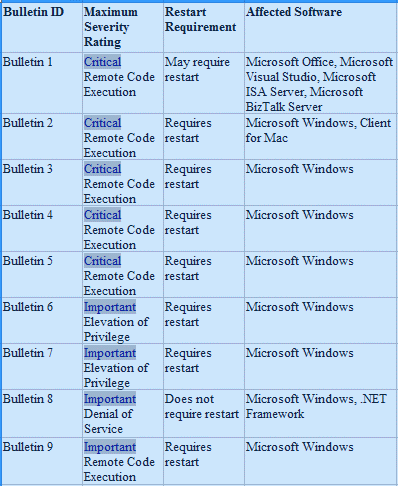
Le patch dei programmi sappiamo essere degli aggiornamenti che ne migliorano le funzionalità, oppure le possiamo vedere come delle "pezze" che tappano le lacune che via via vengono a galla. La Microsoft è un esempio eclatante del secondo caso: sia per la "fretta" di rilasciare i software per esigenze di mercato, sia per il massiccio utilizzo dei suoi programmi capita con eccessiva regolarità che vengano scoperte falle più o meno importanti nei loro software che possono minarne la sicurezza (spesso molti virus arrivano sui nostri pc sfruttando proprio queste lacune). Il colosso americano, però, è sempre molto sollecito a rilasciare aggiornamenti per correggere tali errori, anzi i programmi integrano dei sistemi di aggiornamento automatico. Però, per evitare una "indigestione" di aggiornamenti e soprattutto per sapere cosa è meglio aggiornare e cosa no, sarebbe opportuno visitare il sito Microsoft e perdere un po' di tempo tra i bollettini (vengono chiamati così gli aggiornamenti di sicurezza) rilasciati. Compito spesso arduo (il sito è in inglese e spesso criptico), ma necessario. Ad esempio in questi giorni verranno rilasciati ben nove bollettini di notevole importanza:

venerdì 3 luglio 2009

Conoscere Windows: utilizzare le combinazioni di tasti

Spesso mi viene chiesto come mai a fianco delle voci nei menu dei programmi (file-modifca-visualizza etc) sono presenti delle voci tipo Ctrl+N e simili. Si tratta delle combinazioni di tasti per poter inserire determinati comandi da tastiera senza utilizzare il mouse.
Con l'avvento dei sistemi visuali come windows, il sistema più immediato per utilizzare il computer è il mouse, che ci permette di interagire con le icone dei programmi. Ma tutti i comandi che noi possiamo dare al pc sono utilizzabili anche da tastiera e, dal momento che il numero dei tasti è inferiore ai comandi possibili, si utilizzano le combinazioni di tasti. In pratica si tratta di premere contemporaneamente un tasto neutro (in genere Ctrl o Alt) più un altro tasto per dare uno specifico comando. Tale sistema lo si utilizza comunemente quando scriviamo le maiuscole (Shift + lettera).
Ecco un elenco delle combinazioni più frequenti:
  • CTRL+A Seleziona tutto
  • CTRL+B Organizza il menu’ Preferiti
  • CTRL+C Copia
  • CTRL+F Cerca nella pagina corrente
  • CTRL+H Visualizza la cartella Cronologia
  • CTRL+L Visualizza la finestra di dialogo “Apri”
  • CTRL+N Nuova finestra
  • CTRL+O Ha la stessa funzione di CTRL+L
  • CTRL+P Stampa
  • CTRL+R Aggiorna la pagina
  • CTRL+S Salva
  • CTRL+V Incolla
  • CTRL+W Chiudi (stessa funzione di ALT+F4)
  • CTRL+X Taglia
  • ALT+F4 Chiudi finestra
  • ALT+LEFT ARROW Torna indietro
  • ALT+RIGHT ARROW Vai avanti
  • ESC Interrompi
  • F5 Aggiorna
Se vi sembra tutto macchinoso, potete continuare ad utilizzare il mouse!